
来源:mile体育下载 发布时间:2025-12-14 00:13:24
米兰体育app官网下载安装:
软件介绍:人版工作软件表格,功用也很强壮,运转速度快、可认为你免费供给文档模板、支撑阅览和输出文件等...
WPS Office个人版是一款供给多种演示模板和动画作用,支撑幻灯片切换、自定义放映等,协助用户轻松制造专业级的演示文稿的软件。选用直观的操作界面,功用布局明晰,用户都可以快速找到所需功用。接下来就让华军小编为我们回答一下wps office怎样增加计算器以及wps office增加计算器的办法吧!
在菜单栏中,点击“刺进”选项。在“刺进”菜单下,找到并点击“目标”选项。这将翻开“目标”对话框。
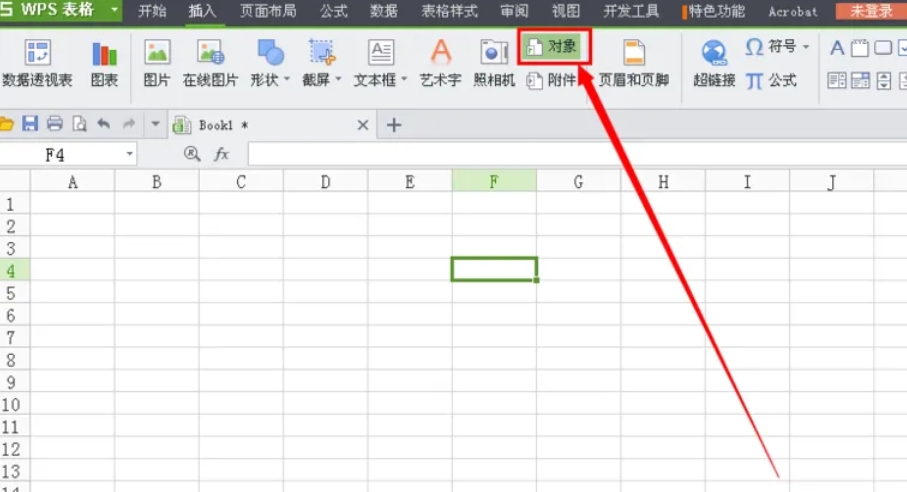
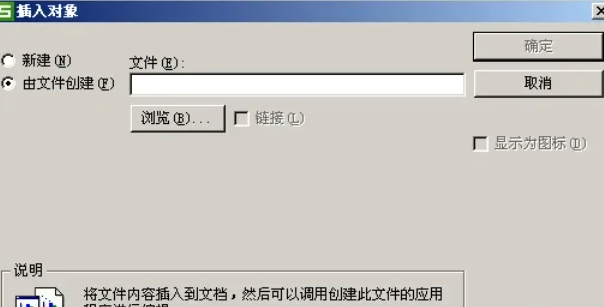
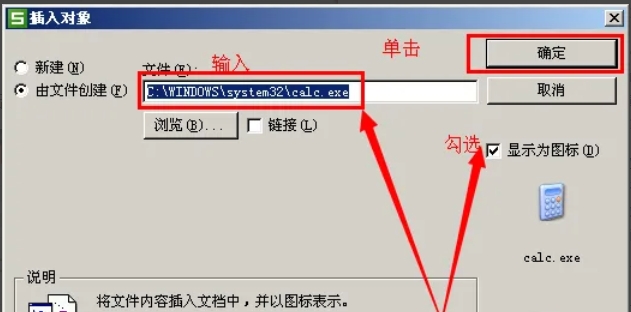
在“目标”对话框中,挑选“由文件创立”选项卡。点击“阅读”按钮,定位到Windows体系自带的计算器程序文件。一般,该文件坐落C:WINDOWSsystem32calc.exe。
在找到calc.exe文件后,勾选“显现为图标”复选框。点击“确认”按钮,此刻文档中会呈现一个计算器的图标。
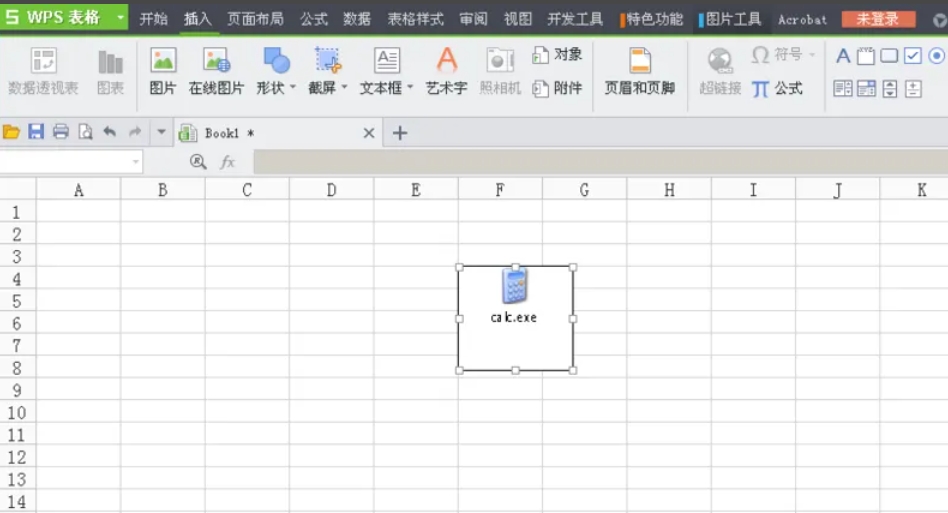
右键点击计算器图标,挑选“设置目标格局”或相似选项(详细称号或许因WPS版别而异)。在弹出的格局设置对话框中,能调整图标的亮度、对比度等特点,但一般这些特点对图标自身影响不大,由于图标是固定的图形文件。
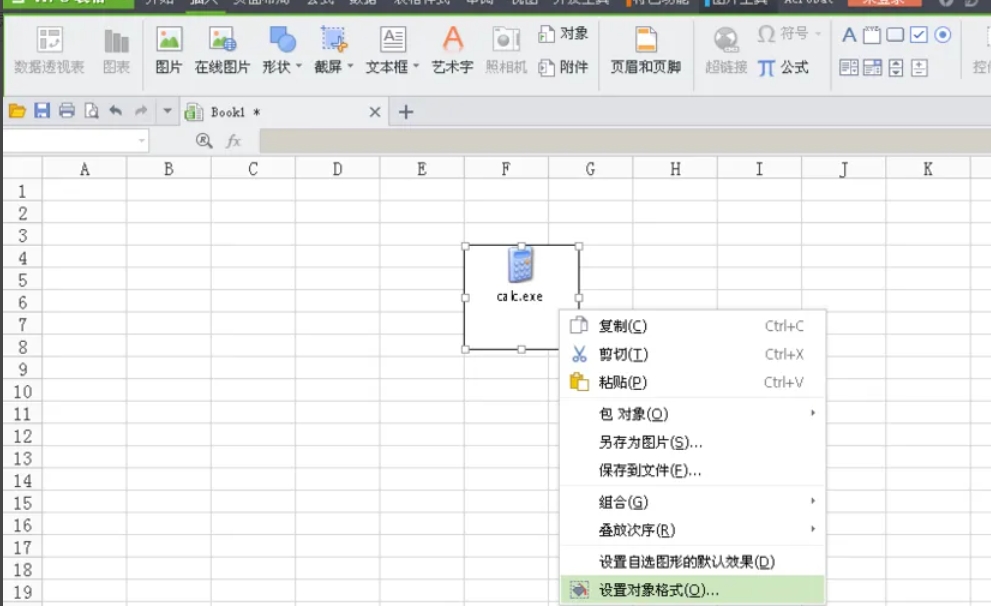
在格局设置对话框中,找到“填充与线条”或相似选项(详细称号或许因WPS版别而异)。
在这里,可设为图标布景的色彩(一般挑选“无填充”以坚持图标通明布景)和边框的款式、色彩及粗细。假如想要图标与文档布景交融,可以再一次进行挑选与文档布景相同的色彩作为填充色,或许挑选“无填充”。关于边框,可以精确的经过需求挑选是否显现以及边框的款式和色彩。
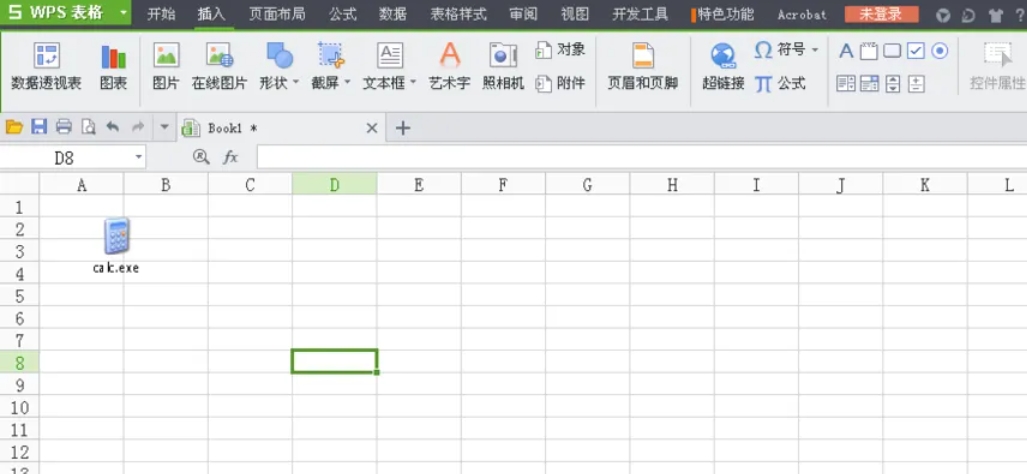
以上便是华军小编为您收拾的wps office怎样增加计算器以及wps office增加计算器的办法啦,希望能帮到您!
上一篇:窈窕护土中文版
下一篇:盘点碳纤维相关龙头公司(20251215)
联系人:经理
手 机:18953388586
电 话:18953388586
地 址:山东省淄博市